Cadastro Prévio
Página atualizada em 16/01/2026 às 15h20
Operações
Dúvidas frequentes
Aba Dados Básicos
- Selecione a finalidade do requerimento e preencha os demais campos.
- Clique em "
 Atualizar Requerimento". Atualizar Requerimento".
- Alerta "Requerido!" indica os campos obrigatórios. Preencha-os para atualizar.
- Clique em
 para prosseguir. para prosseguir.
- O requerimento será gravado no sistema e receberá um número de registro.
- Novas abas serão habilitadas para preenchimento. Preencha-as.
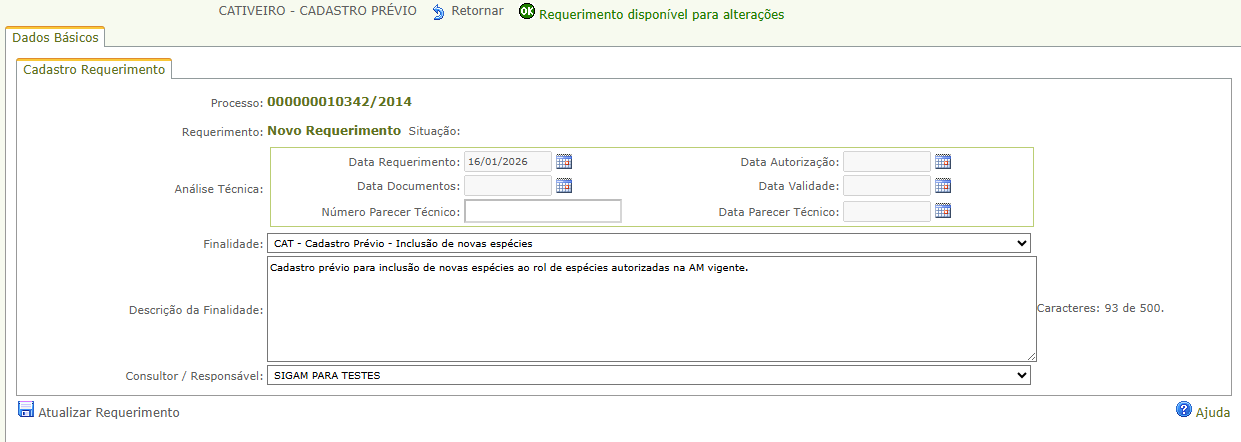
Tela da aba Dados Básicos
Aba Espécies
- Selecione Espécie.
- Digite o nome da espécie desejada no campo ou selecione-o na lista que aparece.
- Clique “
 Espécie” para adicionar a espécie ao Cadastro Prévio Inicial. Espécie” para adicionar a espécie ao Cadastro Prévio Inicial.
- Obs. Empreendimento do tipo Centro de Triagem e Reabilitação de Animais Silvestres - Cetras pode selecionar e adicionar qualquer nível taxonômico entre classe e espécie.
- A espécie adicionada será registrada em uma tabela.
- Adicione outras espécies repetindo o procedimento.
- Clique
 para retirar alguma espécie adicionada. para retirar alguma espécie adicionada.
Tela da aba Espécies
Aba Anexos
Aba Documentos
- Aba apenas para consulta. Não é necessário preencher qualquer informação.
- Esta aba apresenta informações sobre o documento emitido para o requerimento (quando for o caso).
- O documento pode ser emitido a partir da tela inicial da aba Requerimentos, clicando no botão
 . .
Tela da aba Documento
Emitindo o Cadastro Prévio
- Após preencher o requerimento, retorne à aba Dados Básicos.
- Clique "
 Verificar problemas" para verificar informações faltantes. Solucione as pendências existentes para conseguir finalizar. Verificar problemas" para verificar informações faltantes. Solucione as pendências existentes para conseguir finalizar.
- Clique "
  Finalizar". Finalizar".
- Clique para prosseguir.
- O Cadastro Prévio será emitido automaticamente e estará disponível para consulta e/ou impressão na aba "Requerimentos", no ícone
 . .
Tela da aba Dados Básicos
Espécie não localizada
(ou táxon não localizado)
Descrição: Nome da espécie não aparece na lista apresentada ou nome da espécie aparece, mas campo não muda para a cor verde ao selecioná-la.
Causas possíveis:
- Erro de digitação no nome da espécie.
- Espécie digitada não consta no banco de dados do GEFAU.
- Espécie digitada ou selecionada está configurada como “não permitida” para o tipo de empreendimento cadastrado.
Soluções:
- Verifique se o nome da espécie foi digitado corretamente.
- Consulte se a espécie consta no banco de dados do GEFAU. Clique em "
 " à direita do campo. Na janela que abre, utilize os filtros para consulta para realizar uma busca com o nome da espécie. " à direita do campo. Na janela que abre, utilize os filtros para consulta para realizar uma busca com o nome da espécie.
- Caso não encontre registro para a espécie no banco, verifique se consta algum sinônimo para ela.
- Em caso negativo, envie e-mail para o órgão e solicite a inclusão da espécie no banco de dados do GEFAU.
- Se a espécie consta no banco de dados, mas não pode ser selecionada, então ela está configurada como “não permitida” ao tipo de empreendimento. Nesse caso, não será possível incluí-la no requerimento.
Mensagem "Por favor, selecione uma espécie!"
Descrição: Ao clicar em “ Espécie” a mensagem “Por favor, selecione uma espécie!” é mostrada.
Causas possíveis:
- Nenhuma espécie selecionada no campo "Espécie".
- Espécie digitada não consta no banco de dados do GEFAU.
- Espécie digitada ou selecionada está configurada como “não permitida” para o tipo de empreendimento cadastrado.
Soluções:
- Verifique se o nome da espécie foi digitado corretamente.
- Consulte se a espécie consta no banco de dados do GEFAU. Clique em "" à direita do campo. Na janela que abre, utilize os filtros para consulta para realizar uma busca com o nome da espécie.
- Caso não encontre registro para a espécie no banco, verifique se consta algum sinônimo para ela.
- Em caso negativo, envie e-mail para o órgão e solicite a inclusão da espécie no banco de dados do GEFAU.
- Se a espécie consta no banco de dados, mas não pode ser selecionada, então ela está configurada como “não permitida” ao tipo de empreendimento. Nesse caso, não será possível incluí-la no requerimento.
Mensagem
Alerta "Ocorrem problemas que não permitem a finalização da sua Autorização. Por favor verifique a lista de problemas abaixo para corrigi-los."
Descrição: Ao clicar em “requer análise” ou em “verificar problemas” o alerta "Ocorrem problemas que não permitem a finalização da sua Autorização. Por favor verifique a lista de problemas abaixo para corrigi-los".
Causa: O alerta indica que o requerimento foi preenchido de forma incompleta.
Solução:
- Verifique a descrição do problema mostrada na tabela.
- Retorne às abas relacionadas e proceda com as correções necessárias. Após correções, retorne à aba “dados básicos” e clique em “requerer análise” para prosseguir.
| Descrição do problema |
Providências |
| Nenhuma espécie registrada |
Acesse a aba Espécies e adicione espécies ao requerimento. |
| Nenhum anexo registrado |
Acesse a aba Anexo e cadastre os anexos necessários. |
Tela da aba "Dados básicos" com alerta sobre impedimento para conclusão do requerimento
|
|