Home > Operações e dúvidas > Instalações


Instalações

Página atualizada em 15/01/2026 às 08h21


Cadastrando instalações

Cadastre as instalações que compõem a estrutura do empreendimento, mas que não são recintos. Ex. Cozinha, depósito, sala de raio x, centro cirúrgico, etc
 
 
  1. Acesse aba Instalações.
  2. Clique em “  Novopara iniciar o cadastro.
  3. Preencha os campos da tela de cadastro.
  4. Clique em “ Atualizar” para salvar as informações (Alerta “Requerido!” indica campo obrigatório).
  5. Clique em “  Finalizar”, para salvar e concluir.
  6. O registro da instalação será mostrado na tela.
  7. Clique no ícone "" para acessar a instalação cadastrada. Preencha ou edite as abas de cadastro. Atualize para salvar as alterações.
  8. Clique em " Excluir" caso queira excluir uma instalação cadastrada.

Nota: A construção, a reforma ou a ampliação de instalações do empreendimento precisa ser previamente autorizada por uma Autorização de Instalação.
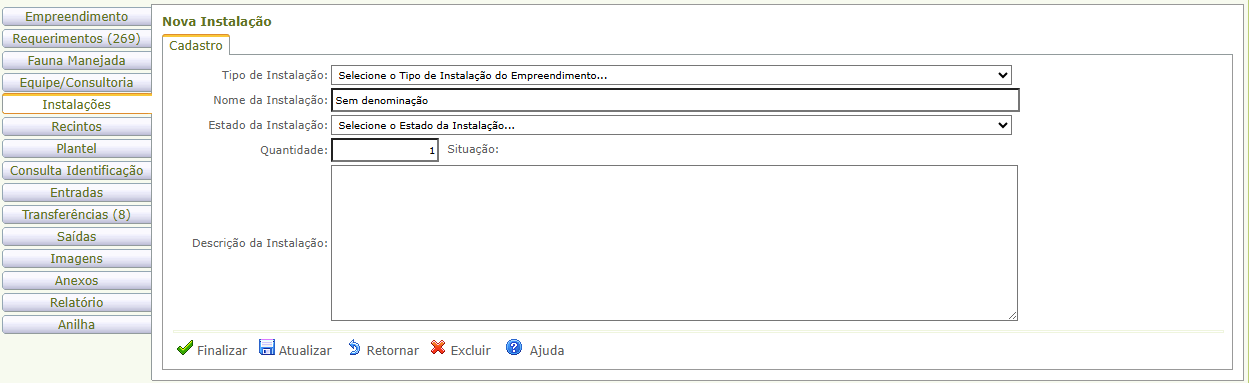
 
 Tela de cadastro de instalações


Acessando e editando uma instalação cadastrada


  1. Clique no ícone "para acessar o cadastro da instalação.
  2. Edite os campos desejados.
  3. Clique em " Atualizar" para salvar as alterações.
  4. Clique em “ Finalizar” para salvar e concluir.
  5. Clique em " Retornar" para sair.
  6. Para excluir uma instalação, clique em " Excluir" na tela de cadastro.
 
Tela da instalação cadastrada


Anexando documentos ao cadastro

Anexe arquivos do interesse do empreendimento ou a pedido do órgão
 
 
  1. Clique no ícone " " para acessar o cadastro da instalação.
  2. Acesse aba Anexos.
  3. Clique no ícone "" para iniciar cadastro e inclusão de anexo.
  4. Preencha os campos.
  5. Clique em  e selecione arquivo a ser carregado para o sistema.
  6. A barra verde indica conclusão do carregamento do arquivo.
  7. Clique em " Atualizar" para gravar e concluir a operação.
  8. O arquivo anexado será mostrado na tela principal.
  9. Clique no ícone "" para acessar a tela com informações do cadastro.
  10. Clique no ícone "" na tela de cadastro caso queira excluir o anexo na tela principal ou .
 
 
Tela de cadastro de Anexos


Anexando imagens ao cadastro

Anexe imagens de interesse do empreendimento ou a pedido do órgão
 
 
  1. Clique no ícone " " para acessar o cadastro da instalação.
  2. Acesse aba Imagens.
  3. Clique em "  Novo" para iniciar a inclusão.
  4. Preencha os campos da tela.
  5. Clique em  e selecione a imagem a ser carregada.
  6. A barra verde indica que o arquivo selecionado foi carregado.
  7. Clique em "  Atualizar" para salvar e concluir a operação.
  8. A imagem será registrada no sistema e mostrada na tela inicial da aba.
  9. Clique no ícone " " para acessar o cadastro da imagem, caso queira editá-lo.
  10. Clique em  Atualizar" para salvar alterações.
  11. Clique em " Excluir" para excluir a imagem.
 
 
Tela de cadastro de Imagens da instalação